¿Cómo puedo subir mi primer material?
¡Nos alegra mucho que hayas decidido subir tus materiales a eduki! Para poder subir tus materiales, primero debes iniciar sesión con tu cuenta. Al hacer clic en «Compartir materiales», se te mostrarán tres opciones. Si deseas proporcionar material descargable, por ejemplo, un archivo PDF con una hoja de trabajo, haz clic en «Crear un material» en el extremo izquierdo. Por cierto: si deseas obtener más información sobre la creación y edición de interactivos (opción situada en el extremo derecho), haz clic aquí. También, te explicamos con más detalle la opción de los paquetes de materiales aquí.
Sube tus archivos
Cuando hagas clic en «Crear un material», aparecerá una ventana en la que se te pedirá que subas uno o varios archivos. Durante todo el proceso de carga, encontrarás breves explicaciones en la parte derecha de la página. Cuando hayas añadido un archivo, aparecerá una imagen similar a la siguiente:
¿Qué tipos y tamaños de archivos puedo subir?
Dado que todos utilizamos diferentes sistemas operativos y programas informáticos, te recomendamos que ofrezcas tu material de forma que pueda ser utilizado por el mayor número posible de tus compañeros. Según nuestra experiencia, los archivos PDF son muy adecuados para ello, ya que se pueden abrir sin problemas en la mayoría de los dispositivos y son fáciles de usar. Si deseas ofrecer tu material en un formato de archivo editable, te recomendamos que utilices los formatos de archivo más comunes, por ejemplo, los de los programas de procesamiento de textos o de presentaciones (por ejemplo, archivos docx/pages o pptx/key).
En cuanto al tamaño del archivo, cuanto más pequeño sea, más rápido se cargará tu material. Si tu archivo es muy grande, envíalo a través de «smallpdf» o comprímelo en una carpeta ZIP. Si la carga no funciona, ponte en contacto con autores@eduki.com .
Presenta tu material
En el siguiente paso, añade un título, una descripción y, si es necesario, etiquetas a tu material. El título es muy importante para la búsqueda de los usuarios. Por lo tanto, piensa en las palabras clave que describen tu material de forma breve y concisa. Echa un vistazo a este artículo si quieres saber más sobre lo que constituye una buena descripción del material.
¿Qué debería incluir en la descripción del material?
Ponte en el lugar de tus compañeros/as. ¿Qué información y palabras clave serían importantes para otros profesores/as? Por ejemplo, puedes explicar qué contiene el material, en qué clases y niveles lo has utilizado y cómo. Utiliza el texto de la descripción como una importante fuente de información que aporte una visión general estructurada del contenido para que los usuarios estén rápidamente informados. ¿Tu material ofrece soluciones adicionales, vídeos o varios formatos de archivo (por ejemplo, PDF, Word, Powerpoint)? Detalla esto en la descripción para facilitar a tus colegas, que trabajan con diferentes programas y herramientas, el trabajo. El texto descriptivo debe incluir, por ejemplo, información sobre el marco temporal, consideraciones metodológico-didácticas, detalles sobre la tarea y la ejecución, preparación, material necesario, marco social y particularidades. En el campo `Etiquetas', también tienes la opción de asignar tus propias palabras clave al material para poder organizar tu página de autor como tú quieras.
¿Qué son las etiquetas? ¿Qué palabras clave debo asignar a mi material?
Con la ayuda de palabras clave (también llamadas etiquetas o tags) puedes precisar la temática de tu material para que los profesores/as puedan encontrarlo más fácilmente. No hay una forma correcta o incorrecta de hacerlo: se puede especificar el tema, la metodología, el tipo de tarea, los cursos para los que está diseñado, etc. Además, tienes la posibilidad de introducir palabras clave que no encuentres en 'Tipo de material' o en las categorías relacionadas con la clasificación de la materia. Introduce las palabras clave en el campo 'Etiquetas' de la sección 'Información básica' (opcional).
¿De qué opciones dispongo en la configuración para seleccionar la vista previa del material?
Puedes hacer que algunas páginas de tu material sean ligeramente irreconocibles en la vista previa. Durante el proceso de subida, en el paso 'Vista previa', puedes especificar a partir de qué página quieres difuminar tu material. ¿Quiere saber más sobre esto? Ponte en contacto con nosotros por correo electrónico en autores@eduki.com.
¿Qué dimensiones debería tener una buena portada?
Una imagen óptima para la portada de tu material digital debería tener una resolución de (DIN A4) 595 x 842 a 72 ppp.
Clasifica tu material
En los siguientes tres pasos se te pedirá que clasifiques tu material de forma más detallada. Primero selecciona un tipo de escuela y luego el nivel educativo.
Selecciona ahora los distintos tipos de material de tu material. Recomendamos no introducir más de dos entradas. Si necesitas ayuda, echa un vistazo a este artículo.
Ahora viene la clasificación por materias. Primero selecciona una materia y, a continuación, abre el menú desplegable «Escoger temática», donde podrás delimitar la temática dentro de la materia. ¿Tu material es aplicable a varias materias? Entonces repite los dos pasos mencionados para las otras materias y temáticas que desees especificar. Aquí encontrarás más consejos para la clasificación por materias.
Determina la vista previa del material
En este paso, puedes determinar cómo se presentará tu material en eduki o cuánto se mostrará antes de la compra. Puedes subir una portada o seleccionarla de tu archivo y, más abajo, puedes proporcionar a tus compradores el número de páginas del material. Si has subido varios archivos, puedes determinar (marcando la casilla) qué archivos se mostrarán en la vista previa. Además, puedes ocultar algunas páginas de tu material para la vista previa. A esto se le llama «difuminación». Detrás de cada archivo subido, en «Difuminar a partir de», puedes especificar a partir de qué página se debe «difuminar».
¿Qué dimensiones necesita una bonita cubierta para mi material?
Para optimizar la portada, recomendamos una resolución (DIN A4) = 595 x 842 a 72 ppp.
Por cierto, todas las páginas de tu material (excepto la bibliografía) incluirán automáticamente una marca de agua en eduki cuando tu material esté en línea. En tu espacio de autor/a, en «Subir y editar material», también encontrarás la opción de añadir esta marca de agua a todas tus portadas. Para ello, solo tienes que marcar la casilla correspondiente.
Establece un precio
En el siguiente paso, puedes decidir si tu material estará disponible de forma gratuita o si tendrá un precio de nuestra lista de precios. Eso depende totalmente de ti. Hemos recopilado aquí información sobre el precio del material. Además, en la parte superior verás una recomendación de precio para tu material.
Cita tus fuentes
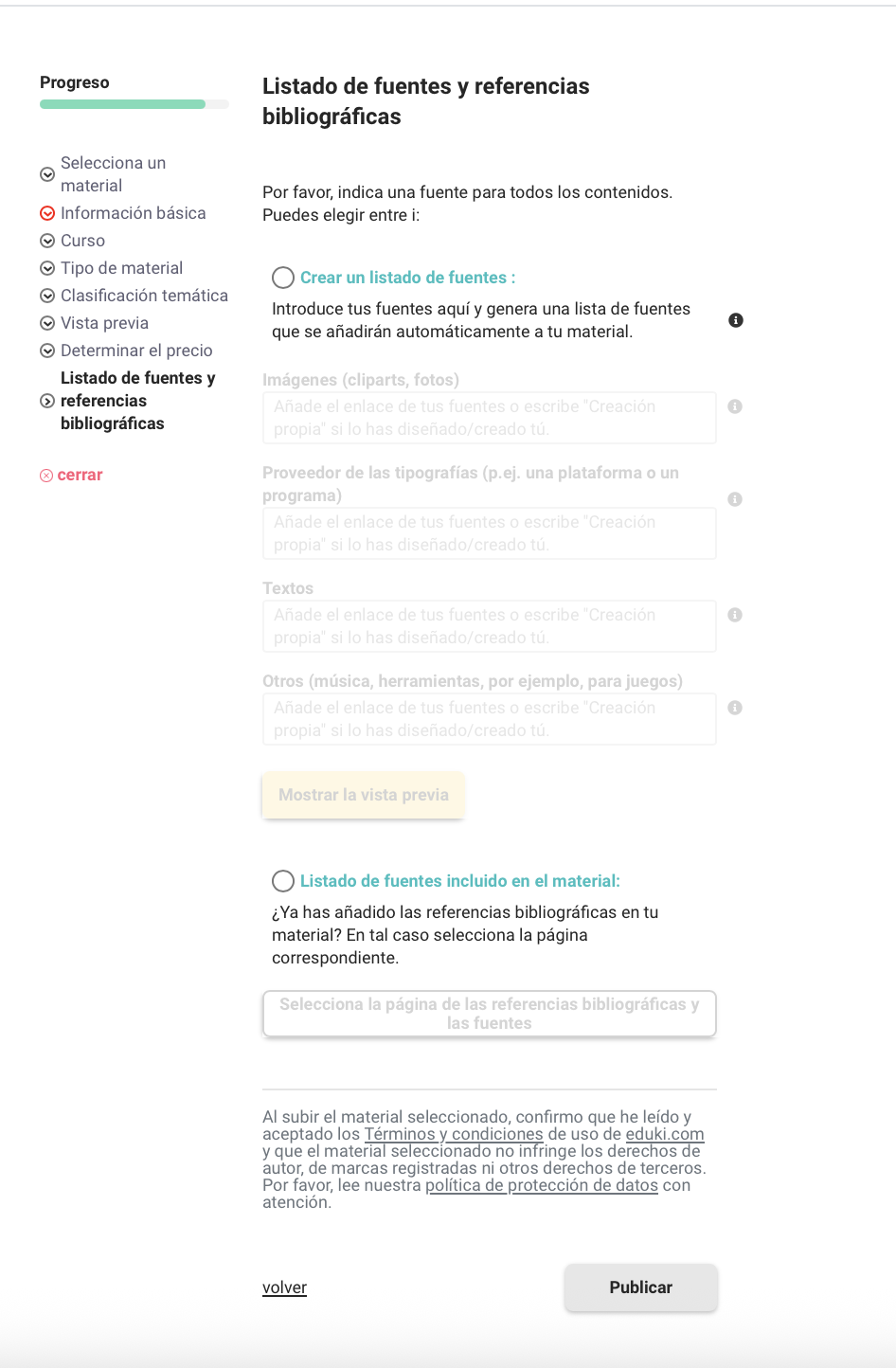
En el último paso de la carga de material, se te pedirá que indiques las fuentes de los cliparts, tipografías, etc. de tu material. Para ello, tienes la opción de seleccionar tu propio listado de fuentes dentro del material o utilizar nuestro generador de listados de fuentes. Encontrarás información detallada sobre lo que se espera aquí en el centro de ayuda, en: ¿Para qué tipo de contenidos tengo que citar las fuentes?
Otras preguntas sobre la subida de archivos
- Todo lo relacionado con el tema del dinero: precio del material, honorarios e impuestos.
- Qué sucede después de la subida del material